
家庭網路障礙排除|Wi-Fi、數據機與分享器自助檢查
家裡突然不能上網、Wi-Fi 明明有訊號卻連不上,或是晚上追劇、視訊、玩遊戲時感覺網路特別慢,第一時間不一定需要直接報修。很多常見問題可能來自數據機、Wi-Fi 分享器、室內訊號環境、線材連接、單一手機或電腦,甚至是家中同時使用網路的設備數量。
排除網路問題時,最重要的第一步不是先猜「是不是線路壞了」,而是先確認哪些設備受到影響。如果全家的手機、電腦、智慧電視都不能使用,和只有一支手機連不上,問題方向會完全不同;同樣地,如果電腦接網路線正常、只有房間 Wi-Fi 很慢,也應優先從室內無線環境著手。
本文最後更新:2026 年 8 月

- 一般障礙排除可以正常重新啟動數據機與 Wi-Fi 分享器。
- 重新啟動不等於恢復原廠設定,不建議自行長按 RESET。
- 不要自行拆卸數據機、光纖設備、光纖接頭或光纖線材,也不要直視光纖連接埠。
- 若設備出現冒煙、異味、異常高溫或線材明顯破損,請停止自行操作。
先花 1 分鐘,判斷是哪一種問題
所有手機、電腦、電視都不能上網
較可能與數據機、主要分享器、供電、線材或外部網路連線有關。先看 網路完全不能使用。
只有 Wi-Fi 不能用,但有線正常
較可能與 Wi-Fi 分享器、無線設定或室內環境有關。先看 有線正常、Wi-Fi 不正常。
只有其中一台手機或電腦不能使用
較可能是單一設備的連線、系統或網路設定。先看 單一設備不能上網。
只有某個房間很慢,分享器旁正常
較接近 Wi-Fi 覆蓋、牆面阻隔與距離問題,不一定是申裝頻寬不足。先看 某個房間特別慢。
1. 網路完全不能使用
如果家中手機、電腦、智慧電視等設備突然全部無法上網,先不要只測同一支手機。找另一台裝置交叉確認,並觀察數據機與分享器是否有供電。
常見可能原因
- 數據機或 Wi-Fi 分享器沒有供電。
- 電源線或數據機與分享器之間的網路線鬆脫。
- 設備暫時沒有完成網路連線。
- 分享器暫時異常,或數據機、外部線路需要進一步確認。
- 確認數據機與分享器的電源是否開啟。
- 查看電源線、網路線是否明顯鬆脫。
- 用第二支手機或另一台電腦測試,確認是否所有設備都不能上網。
- 依本文第 9 段的方式重新啟動數據機與分享器。
- 開機後等待設備重新完成連線,再測試網路,不要短時間內連續反覆插拔電源。
2. 網路突然斷線
影片看到一半突然停住、視訊會議掉線或遊戲瞬間斷線,先確認是「單一設備」還是「全家同時」發生。偶發一次與每天反覆發生多次,處理方式也不同。
建議先記錄這幾件事
- 斷線發生的日期與時間。
- 一天大約發生幾次、每次多久。
- 當下是所有設備斷線,還是只有手機、電腦或 Wi-Fi。
- 有線網路與 Wi-Fi 是否同時中斷。
- 斷線當下數據機或分享器燈號是否和平常不同。
- 先把手機 Wi-Fi 關閉再開啟,確認是否只是單一裝置失去連線。
- 若多台 Wi-Fi 設備同時異常,可正常重新啟動分享器。
- 如果有線與 Wi-Fi 都同時中斷,再觀察數據機並依正常順序重新啟動設備。
3. 網路速度很慢
實際上網體感會受到 Wi-Fi 訊號、分享器位置、手機或電腦效能、房屋格局、同時使用設備數量,以及背景下載、雲端同步、影音串流與遊戲更新等因素影響。測速伺服器、終端設備規格與 2.4GHz/5GHz 頻段,也會讓不同裝置測出的結果不一樣。
測速前先排除家庭內部用量
- 暫停大型檔案下載、4K 影音與遊戲更新。
- 暫停手機照片、雲端硬碟或電腦背景同步。
- 拿同一台設備靠近 Wi-Fi 分享器測試一次。
- 再到原本覺得慢的位置測一次。
- 條件允許時,用電腦直接接網路線測試,拿結果與 Wi-Fi 比較。
- 有線正常、Wi-Fi 慢:優先檢查室內 Wi-Fi。
- 分享器旁正常、房間慢:較接近覆蓋與穿牆問題。
- 多人同時使用才慢:檢查家庭總使用量與目前方案頻寬。
- 有線與 Wi-Fi 都持續異常:再進一步確認設備、線材或網路服務。
另外要注意,申裝 300M、500M 或 1G 等方案,代表線路方案的最高速率規格,不代表任何手機在家中任何位置透過 Wi-Fi 都能測得完整最高速率。手機 Wi-Fi 規格、距離、牆面、頻段與無線干擾都可能影響實測。
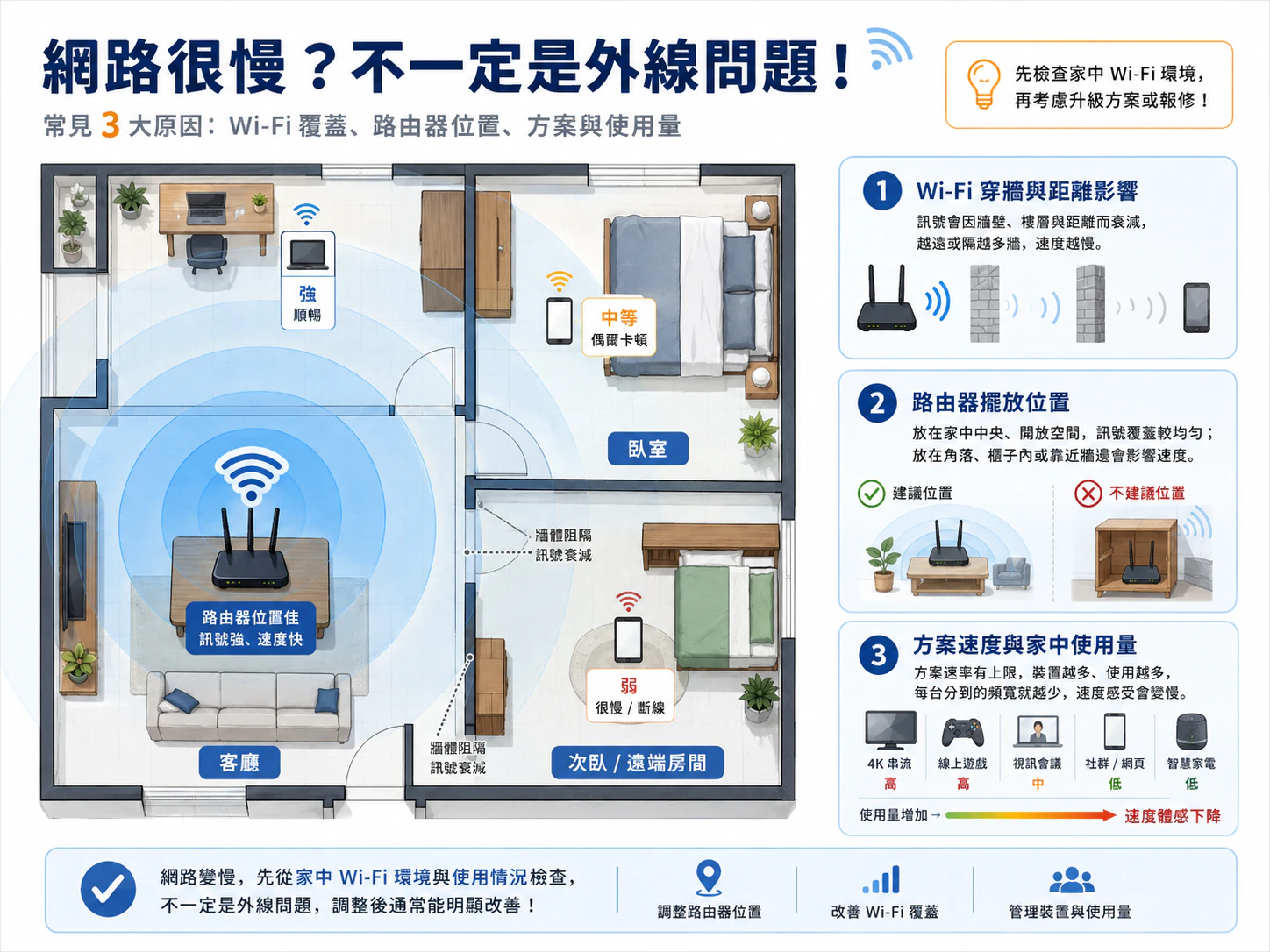
如果確認問題是室內訊號,可延伸閱讀家中 Wi-Fi 訊號不好怎麼改善;若主要是多人、多裝置同時使用,可以先用網路頻寬選擇器了解不同家庭適合的速度。
↑ 回到問題目錄4. 晚上網路特別慢
晚上通常是家庭網路使用較集中的時段。4K 影音、手機平板、遊戲更新、大型下載、雲端備份、視訊會議與監視器影像上傳,都可能在同一段時間占用網路;附近住戶 Wi-Fi 使用增加,也可能讓無線干擾變得比較明顯。
不要只憑感覺,做兩組比較
- 使用同一台設備、同一個位置,分別在白天與晚上測試。
- 晚上覺得慢時,先查看家中是否有人正在大量下載、更新、備份或播放高畫質影音。
- 在相同時段比較 Wi-Fi 與有線網路。
- 如果只有 Wi-Fi 晚上變慢,優先從無線干擾、分享器位置與家庭連線設備數量著手。
- 如果有線也在固定時段持續明顯異常,再進一步確認設備或服務狀況。
以前晚上容易慢,現在還是一樣嗎?
早期使用經驗可以作為參考,但不能直接代表目前每個地址的表現。依台灣大哥大 2026 年 6 月 15 日官方公告,台灣大寬頻持續進行光纖節點、核心傳輸與設備升級;這是業者對網路建設方向的說明,不能取代你家白天與晚間的實際測試。目前汐止指定區域可依地址查詢 1G/1G、300M/300M 對稱頻寬等方案,實際供裝仍需確認完整地址。
若有線與 Wi-Fi 在固定時段持續異常,請記錄日期、時間、受影響設備及數據機燈號,交由官方客服協助確認。檢測與維修會依案件狀況及現場條件安排。
晚上覺得網路變慢時,建議先比較「有線與 Wi-Fi」、「白天與晚上」、「分享器旁與房間內」的差異,再搭配家庭同時使用量判斷,不需要直接把所有晚間速度問題歸因於外部線路。
想進一步了解目前汐止高上傳與對稱頻寬,可參考台灣大寬頻全光速 1G/1G 對稱頻寬說明。
5. Wi-Fi 有訊號但不能上網
因此手機顯示 Wi-Fi 滿格,仍可能出現「已連線但沒有網際網路」的狀況。先用第二支手機測試,可以快速分辨是單一設備還是整個 Wi-Fi 都有問題。
- 確認其他手機或電腦是否也不能上網。
- 關閉該設備 Wi-Fi,再重新開啟。
- 必要時選擇「忘記此網路」,再重新輸入正確 Wi-Fi 密碼。
- 若多台 Wi-Fi 設備都不能上網,重新啟動 Wi-Fi 分享器。
- 若所有設備仍無法使用,再重新啟動數據機。
- 如果只有單一設備異常,優先處理該手機、平板或電腦。
6. Wi-Fi 訊號不好
如果靠近分享器正常,走進房間、書房或不同樓層後訊號明顯下降,通常要先檢查室內 Wi-Fi 覆蓋,而不是直接升級網路方案。
常見不良放置位置
- 電視櫃、封閉櫃體或弱電箱內。
- 房屋角落、地板附近或主要使用區域的另一端。
- 大型金屬物品、家電旁邊。
- 和主要使用空間隔了多面水泥牆。
5GHz 通常速度潛力較高,但距離與穿牆能力較弱;2.4GHz 通常傳得較遠,但較容易受到周邊無線訊號干擾。不同設備與環境的實際表現仍會有差異。
更完整的擺放位置、牆面與設備檢查方式,可閱讀汐止 Wi-Fi 訊號不好檢查指南;確認需要多點覆蓋後,再參考Mesh Wi-Fi 家庭規劃指南。
↑ 回到問題目錄7. 某個房間特別慢
客廳使用正常,但主臥、書房或次臥特別慢,通常更接近室內 Wi-Fi 覆蓋問題。水泥牆、浴室、廚房、大型櫃體、狹長走道與跨樓層都可能讓訊號衰減。
- 拿同一支手機,在分享器附近測試一次。
- 再拿同一支手機回到問題房間測試。
- 測試時盡量維持相同 App、相同測速方式,不要同時更換裝置與位置。
這種情況也不應直接歸因於「頻寬不夠」。如果家中所有房間、所有設備都一起慢,才需要再往家庭總使用量、設備或申裝速率方向判斷。
↑ 回到問題目錄8. 數據機燈號異常
不同品牌、型號與網路架構的數據機,燈號名稱與正常閃爍方式並不相同,因此不能看到某一顆燈閃爍,就直接判定設備故障。
可以先注意哪些訊號?
- 電源燈是否亮起。
- 網路連線相關燈號是否和平常明顯不同。
- 是否出現持續紅燈或警示燈。
- 部分光纖設備可能使用 LOS、Alarm 等異常指示,但並非所有設備都有相同名稱。
- 設備是否反覆自行重新開機,或所有燈號完全熄滅。
- 確認設備電源正常。
- 確認外部可見線材沒有明顯鬆脫或破損。
- 記下異常燈號的名稱、顏色與狀態。
- 依正常方式重新啟動一次,等待設備完成連線。
9. 分享器重新啟動方法
只有一台 Wi-Fi 分享器
- 若設備管理介面有正常的「重新啟動」功能,可優先使用。
- 或正常關閉設備電源,稍候片刻後再重新開啟。
- 等待 Wi-Fi 名稱重新出現,手機重新連線後再測試。
數據機與 Wi-Fi 分享器是兩台設備
- 關閉 Wi-Fi 分享器。
- 關閉數據機。
- 稍候片刻。
- 先開啟數據機。
- 等待數據機完成網路連線。
- 再開啟 Wi-Fi 分享器。
- 等待手機重新連線後測試。
不要在設備尚未完成連線時持續反覆重開。如果經常需要重新啟動分享器才能恢復正常,代表問題可能不只是一次性的暫時狀況,值得進一步檢查分享器、供電、連接或網路環境。

10. 有線正常、Wi-Fi 不正常
如果電腦直接接網路線可以正常上網,代表外部網路服務很可能仍可使用。這時不需要先把問題全部歸因於線路,應優先檢查 Wi-Fi 分享器與室內無線環境。
優先檢查這些地方
- 分享器是否需要重新啟動。
- 分享器是否放在弱電箱、封閉櫃體或住宅角落。
- 使用位置是否距離分享器太遠、隔了多面牆。
- 是否有大量無線設備同時連線與傳輸。
- 2.4GHz 與 5GHz 是否只有其中一個頻段異常。
- 靠近分享器時,Wi-Fi 是否仍無法正常使用。
11. 單一設備不能上網
如果家中其他手機、電腦、智慧電視都正常,只有一支手機或一台電腦不能上網,通常不需要第一時間判斷為家中線路故障。
- 關閉該設備 Wi-Fi,再重新開啟。
- 確認連到正確的 Wi-Fi 名稱。
- 忘記該 Wi-Fi 網路後,重新輸入密碼。
- 重新啟動手機、平板或電腦。
- 測試該設備能不能連接其他 Wi-Fi。
- 確認是否其實只有某個 App 或某個網站無法開啟。
- 如果曾設定 VPN、私人 DNS、代理伺服器、廣告阻擋或安全軟體,可暫時關閉相關功能後再測試。
VPN、私人 DNS 或代理伺服器,可以簡單理解為「設備上網時多經過一層服務或規則」。設定異常時,可能只有這一台裝置受影響。若只有單一 App 無法使用,也不一定是家中網路故障,可能是該 App、網站服務或裝置設定問題。
12. 什麼情況需要報修?
完成前面的基本判斷與正常重新啟動後,如果問題仍持續,以下情況就比較適合直接由客服協助確認設備或線路狀況。
建議聯絡客服的情況
- 家中所有設備持續無法上網。
- 數據機重新啟動後仍無法完成連線。
- 數據機持續出現紅色或異常警示燈號。
- 每天頻繁斷線,且有線與 Wi-Fi 都受影響。
- 電腦直接接有線網路測試仍持續異常。
- 網路設備無法正常開機。
- 線材或設備有明顯損壞。
- 設備出現異味、冒煙或異常高溫。
- 完成基本障礙排除後仍無法恢復。
報修前先準備這些資訊
- 異常發生的日期與時間。
- 全部設備還是單一設備受到影響。
- 有線與 Wi-Fi 是否都異常。
- 數據機目前燈號與顏色。
- 是否已正常重新啟動設備。
- 問題一天大約發生幾次。
- 是否只在特定時段發生。
障礙報修、既有用戶服務問題,可由官方客服協助確認。也可查看門市與客服資訊。
依照問題繼續查看
網路障礙排除常見 FAQ
Q1:網路不能用時,可以自己重開數據機嗎?
一般情況下可以正常重新啟動數據機與分享器,開機後要留時間讓設備重新完成連線。不要長按 RESET,因為那可能是恢復原廠設定,會清除原有網路參數。
Q2:Wi-Fi 顯示滿格,為什麼還是不能上網?
Wi-Fi 滿格只代表手機與分享器之間的無線訊號良好,不代表分享器一定能連上外部網際網路。可先測試其他設備,再判斷是單一手機、分享器還是數據機連線問題。
Q3:網路速度慢,就是申裝頻寬不夠嗎?
不一定。Wi-Fi 訊號、分享器位置、牆面、裝置規格、背景下載與多人同時使用都可能影響速度。建議先比較有線與 Wi-Fi,再決定是否需要調整頻寬。
Q4:為什麼只有房間裡的 Wi-Fi 特別慢?
通常與距離、牆面與 Wi-Fi 覆蓋較有關。可以用同一支手機先在分享器旁測試,再回到房間比較;若近距離正常、房間明顯下降,應優先改善室內覆蓋。
Q5:晚上網路變慢一定是線路問題嗎?
不一定。晚上家庭同時使用設備、影音串流、遊戲更新、雲端備份與周邊 Wi-Fi 干擾都可能增加。建議比較白天與晚上,以及有線與 Wi-Fi 的差異後再判斷。
Q6:有線網路正常,但 Wi-Fi 很慢,需要報修嗎?
可以先檢查分享器與室內無線環境。若靠近分享器恢復正常,通常比較接近覆蓋問題;若靠近仍完全無法使用,但有線持續正常,再確認分享器設備或設定。
Q7:只有我的手機不能上網,是網路壞掉嗎?
如果其他設備都正常,通常較可能是該手機的 Wi-Fi 記錄、系統或網路設定。可以先重新連線、忘記 Wi-Fi 後重輸密碼,並測試是否能連其他 Wi-Fi。
Q8:分享器需要每天重新開機嗎?
正常使用通常不需要每天重新開機。如果經常必須重新啟動才能恢復上網,建議進一步檢查分享器、供電、連接方式或網路環境。
Q9:可以自己長按數據機或分享器的 RESET 嗎?
不建議。RESET 通常與重新啟動不同,長按可能清除 Wi-Fi 名稱、密碼或網路設定。一般障礙排除使用正常重新啟動即可。
Q10:什麼情況應該直接聯絡客服?
家中所有設備都無法使用、數據機持續異常燈號、每天頻繁斷線、有線測試也持續異常,或完成基本排除後仍未恢復,就適合由客服協助確認。
最後用這 4 個方向判斷
全部設備都有問題
檢查數據機、分享器、供電、線材與外部網路連線。
只有 Wi-Fi 有問題
優先檢查分享器、無線頻段、位置與室內干擾。
只有特定房間有問題
優先檢查距離、牆面、Wi-Fi 覆蓋與 Mesh/基地台配置。
只有單一設備有問題
優先檢查該手機或電腦的 Wi-Fi、系統與網路設定。
透過「哪些設備受到影響」、「有線與 Wi-Fi 是否同時異常」、「靠近分享器是否正常」與「是否只在特定時段發生」這幾個問題,通常就能快速縮小範圍。許多暫時性的設備或 Wi-Fi 問題可以先透過基本檢查與正常重新啟動排除;如果完成檢查後仍未恢復,再聯絡客服確認設備或線路狀況。
以上方法仍無法排除?
重新啟動設備並完成基本檢查後,如果家中所有設備仍無法上網、數據機持續出現異常燈號,或有線與 Wi-Fi 都頻繁中斷,建議聯絡官方客服協助確認設備與線路狀況。