
本文最後更新:2026 年 10 月 12 日
- 拿起「電視原廠遙控器」,不是平常轉台使用的機上盒遙控器。
- 按下「輸入/訊號源/Input/Source」按鍵。
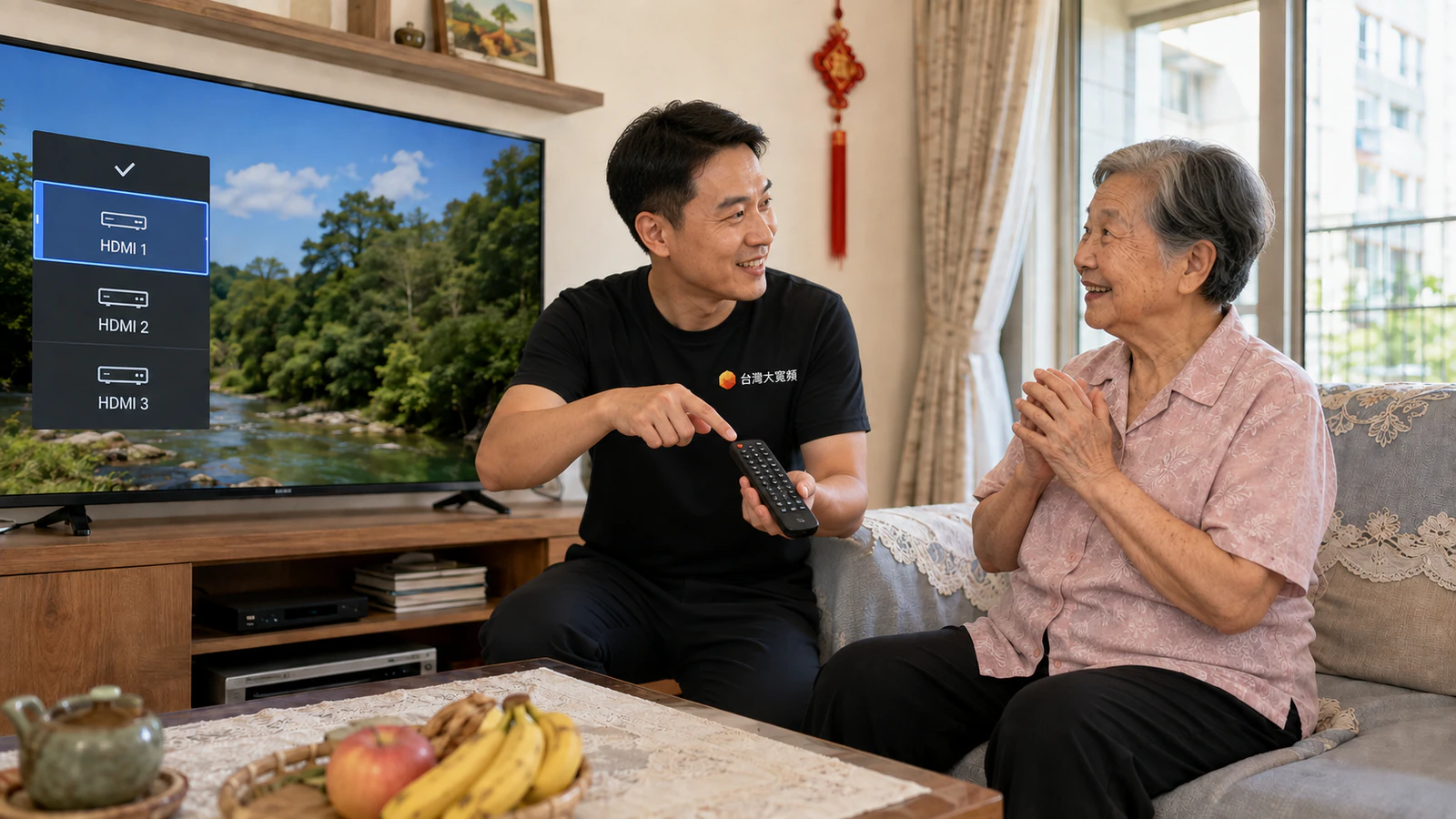
- 選擇機上盒連接的 HDMI 1、HDMI 2 或 HDMI 3,看到頻道畫面後按 OK。
智慧電視可以看 YouTube、串流影音與各種 App,功能確實方便;但對只想開機、轉台、調整音量的長輩來說,功能變多不一定等於更好操作。
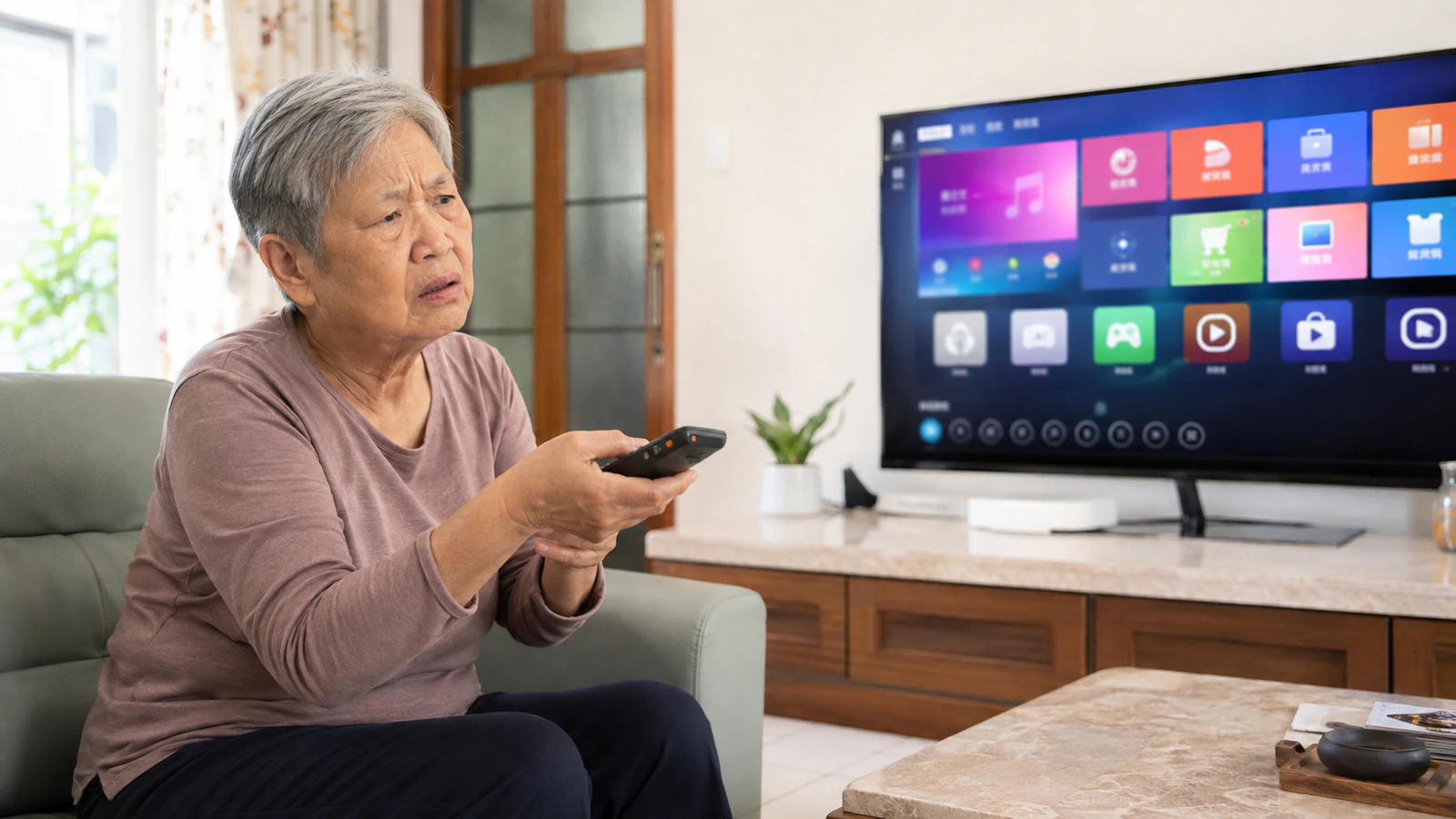
最常見的情況,就是不小心按到遙控器的「首頁/Home」鍵,畫面跳出一排應用程式與推薦內容,接著怎麼按機上盒遙控器都無法轉台。別擔心,這通常不是電視或有線電視故障,只是電視目前停在智慧首頁,尚未切回機上盒使用的 HDMI 訊號源。
這篇智慧電視切換有線電視教學,會先帶你處理眼前的畫面切換,再整理各品牌官方支援入口與常見問題,方便家人或業務人員直接分享給長輩查看。
選對 HDMI 仍顯示無訊號?先看第四台故障排除,完成基本檢查仍無法恢復時,再由官方客服確認。
本文由馮丁中整理,提供台灣大寬頻/觀天下服務區住戶作為切換電視訊號的操作參考。以下 HDMI 與訊號來源設定屬通用步驟,選單名稱仍以家中電視及機上盒為準;若要新申辦觀天下有線電視,可另查閱本網站方案資訊。
智慧電視首頁和有線電視畫面有什麼不同?
智慧電視首頁是電視內建的系統;有線電視頻道則通常由外接的數位機上盒提供,再透過 HDMI 線把聲音與畫面傳到電視。兩者雖然顯示在同一台電視上,實際上卻是不同的畫面來源。
| 畫面類型 | 常見內容 | 主要操作方式 |
|---|---|---|
| 智慧電視首頁 | 影音 App、推薦影片、系統設定 | 電視原廠遙控器 |
| 有線電視畫面 | 新聞、戲劇、電影及一般電視頻道 | 機上盒遙控器轉台 |
| HDMI 訊號源 | 機上盒、遊戲機或其他外接設備的入口 | 先用電視原廠遙控器選擇 |
智慧電視切換有線電視:長輩也能懂的 3 步驟
拿對遙控器
切換訊號源時,通常要先使用電視原廠遙控器,而不是有線電視機上盒遙控器。
找到訊號源
尋找「輸入、訊號源、Input、Source、外部輸入」或長方形搭配箭頭的圖示。
選擇 HDMI
依序嘗試 HDMI 1、2、3;看到熟悉的有線電視頻道後,按下確認或 OK。
步驟一:先分辨兩支遙控器
家中若有兩支遙控器,可以在背面分別貼上「電視」與「轉台」標籤。切換訊號源時使用「電視」遙控器,成功回到頻道畫面後,再換成「轉台」遙控器。
步驟二:找不到 Input 或 Source 按鍵怎麼辦?
部分新款智慧電視遙控器按鍵較少,不一定有獨立的訊號源鍵。這時可按「首頁/Home」,再從畫面尋找「輸入」、「訊號來源」、「外部輸入」或「已連接裝置」。
步驟三:記住家中的正確 HDMI 編號
如果不知道機上盒接在哪一孔,就依序切換 HDMI 1、HDMI 2、HDMI 3。找到有線電視頻道後,可用貼紙在遙控器背面寫上「第四台=HDMI 1」,下次就不用重新嘗試。
切換 HDMI 後顯示「無訊號」怎麼辦?
「無訊號」不一定代表有線電視線路故障,也可能是選錯 HDMI、機上盒仍在待機,或連接線鬆脫。建議依序檢查:
- 確認有線電視機上盒電源燈是否亮起,並按下機上盒電源鍵。
- 切換到其他 HDMI 編號,確認是否選錯訊號來源。
- 檢查電視與機上盒兩端的 HDMI 線是否插緊。
- 關閉電視與機上盒後重新開啟,再次選擇正確 HDMI。
- 若機上盒出現錯誤碼、全部頻道無法收看,或重開後仍無畫面,再聯絡有線電視客服協助檢查。
如何減少開機後又回到智慧電視首頁?
部分智慧電視可以把開機畫面改成「最後使用的輸入源」,或關閉「開機時啟動首頁」。完成後,只要關機前停留在機上盒使用的 HDMI 畫面,下次開機就較有機會直接回到有線電視。
常見選項名稱包括「開機行為」、「開機畫面」、「開機狀態記憶」、「最後使用的輸入源」及「開機時啟動首頁」。實際路徑會因品牌、年份、型號與系統版本而不同,請以家中電視的使用手冊為準。
各品牌智慧電視操作與官方支援連結
以下連結可用來查詢該品牌的操作手冊或訊號源設定。進入官方網站後,建議輸入電視完整型號,再搜尋「訊號源、輸入、HDMI、最後使用的輸入源」等關鍵字。
SONY
常見關鍵字:開機行為、外部輸入、最後使用的輸入源。
SONY 台灣支援Samsung 三星
常見關鍵字:訊號源、連接指南、啟動設定。
Samsung 台灣支援LG
常見關鍵字:輸入、首頁設定、開機時啟動首頁。
LG 台灣支援Panasonic 國際牌
常見關鍵字:輸入切換、HDMI、使用說明書。
Panasonic 顧客服務BenQ
常見關鍵字:訊號來源、Android TV、產品手冊。
BenQ 支援服務中心CHIMEI 奇美
常見關鍵字:外部輸入、HDMI、開機狀態。
奇美家電官方網站小米電視
官方 FAQ 說明機上盒連接後,須把訊號源切換至相對應的 HDMI 或 AV 介面。
小米電視官方操作說明JVC
官方手冊說明可使用遙控器的「輸入」鍵切換不同輸入源,再以方向鍵與 OK 選擇。
JVC 電視操作手冊讓長輩更容易操作的 4 個小方法
- 遙控器貼標籤:分別標示「電視設定」與「平常轉台」。
- 記下 HDMI 編號:例如在電視遙控器背面貼上「第四台=HDMI 1」。
- 拍照留存:用手機拍下正確訊號源畫面,傳到家庭 LINE 群組。
- 保留本文:將這篇切換教學加入手機書籤,遇到相同問題時可直接照著操作。
FAQ:智慧電視切換有線電視常見問題
1. 為什麼按了機上盒遙控器,電視還是停在智慧首頁?
因為目前顯示的是智慧電視內建系統,機上盒遙控器通常無法控制這個頁面。請先用電視原廠遙控器切換至正確的 HDMI,再用機上盒遙控器轉台。
2. 訊號源按鍵通常長什麼樣子?
可能標示為「輸入」、「訊號源」、「Input」、「Source」、「TV/AV」或「外部輸入」,也可能是長方形搭配箭頭的圖示。
3. 不知道機上盒接在 HDMI 1 還是 HDMI 2 怎麼辦?
請保持機上盒開機,依序切換每個 HDMI。看到熟悉的有線電視頻道後,按下 OK 並記住正確編號。
4. 選擇 HDMI 後顯示「無訊號」,代表線路壞掉嗎?
不一定。請先確認機上盒是否開機、HDMI 編號是否正確,以及電視與機上盒兩端的 HDMI 線是否插緊。
5. 為什麼有線電視遙控器不能切換訊號源?
訊號源是電視本身的功能,多數情況要使用電視原廠遙控器。部分整合型遙控器可能支援,但仍要依設備設定而定。
6. 可以設定電視一開機就顯示有線電視嗎?
部分智慧電視可以選擇「最後使用的輸入源」或關閉「開機時啟動首頁」。設定名稱與支援方式會依品牌和型號不同。
7. 每一家智慧電視的操作方式都一樣嗎?
不一樣。按鍵名稱、選單位置與開機設定,都可能因品牌、型號、出廠年份及系統更新而改變。
8. 智慧電視首頁和有線電視頻道是同一個系統嗎?
不是。智慧電視首頁是電視內建系統;有線電視頻道通常由外接機上盒透過 HDMI 傳送聲音與畫面。
9. 這篇教學只適用觀天下嗎?
訊號來源切換的原理也適用其他設備組合;本文另提供台灣大寬頻/觀天下申辦資訊,不能以本教學代替個別設備的官方操作手冊。
智慧電視本身不是不便利,只是操作方式和傳統電視不同。
只要先協助長輩分辨兩支遙控器、找到訊號源按鍵,再記住機上盒使用的 HDMI 編號,就能大幅減少按錯後不知道如何回到有線電視的困擾。若畫面持續異常,請記下電視型號、機上盒燈號與畫面訊息,再洽原廠或有線電視客服協助確認。
準備新申辦第四台?可先查看本站的 方案與供裝說明,再查看 服務區及地址確認方式。實際可供裝內容仍需以完整地址確認。